Windows 11 26H1 มีฟีเจอร์ใหม่ ๆ มาให้ลองใช้งานมากมาย
เขียนโดย Annonymus TN
Windows 11 26H1 มีฟีเจอร์ใหม่ ๆ มาให้ลองใช้งานมากมาย
Windows 11 นั้นเรียกได้ว่าเป็นทั้ง Windows ที่ได้รับการล้อเลียนจากผู้ใช้งานมากที่สุดทั้งจากการบังคับให้อัปเกรด การอัปเดตแล้วเจอแต่บั๊กใหม่ ๆ แต่ก็เป็น Windows ที่มีพัฒนาการอย่างต่อเนื่อง มีอัปเดตใหม่ ๆ แทบจะทุกไตรมาส และครั้งนี้ทางทีมทดสอบเวอร์ชันใหม่ก็ได้นำข่าวเรื่องฟีเจอร์ใหม่ ๆ ที่อาจจะน่าตื่นเต้นกับผู้ใช้งานบางกลุ่ม มาเปิดเผยอีกครั้ง
จากรายงานโดยเว็บไซต์ Neowin ได้กล่าวถึงการที่ทางทีมทดสอบ Windows 11 26H1 ในรุ่น Monday Canary Build 28020.1362 ซึ่งเป็นเวอร์ชันสำหรับทดสอบที่แจกจ่ายให้กับนักทดสอบในโครงการ Windows Insiders ได้ออกมาเปิดเผยถึงฟีเจอร์ใหม่ ๆ จำนวนมากของ Windows 11 26H1 ที่อยู่ภายใต้การทดสอบอยู่ ซึ่งฟีเจอร์ทั้งหมดนี้อาจจะมีหรือไม่มีก็ได้ในเวอร์ชันจริงสำหรับปล่อยให้ผู้ใช้งานทั่วไป แต่กระนั้นก็นับได้ว่า Windows 11 ในรุ่นนี้มีฟีเจอร์ใหม่ ๆ จำนวนมากมายเลยทีเดียวเทียบกับอัปเดตก่อนหน้า ซึ่งฟีเจอร์ใหม่ต่าง ๆ นั้นมีดังนี้
ฟีเจอร์เกี่ยวกับการเล่นเกม (Gaming)
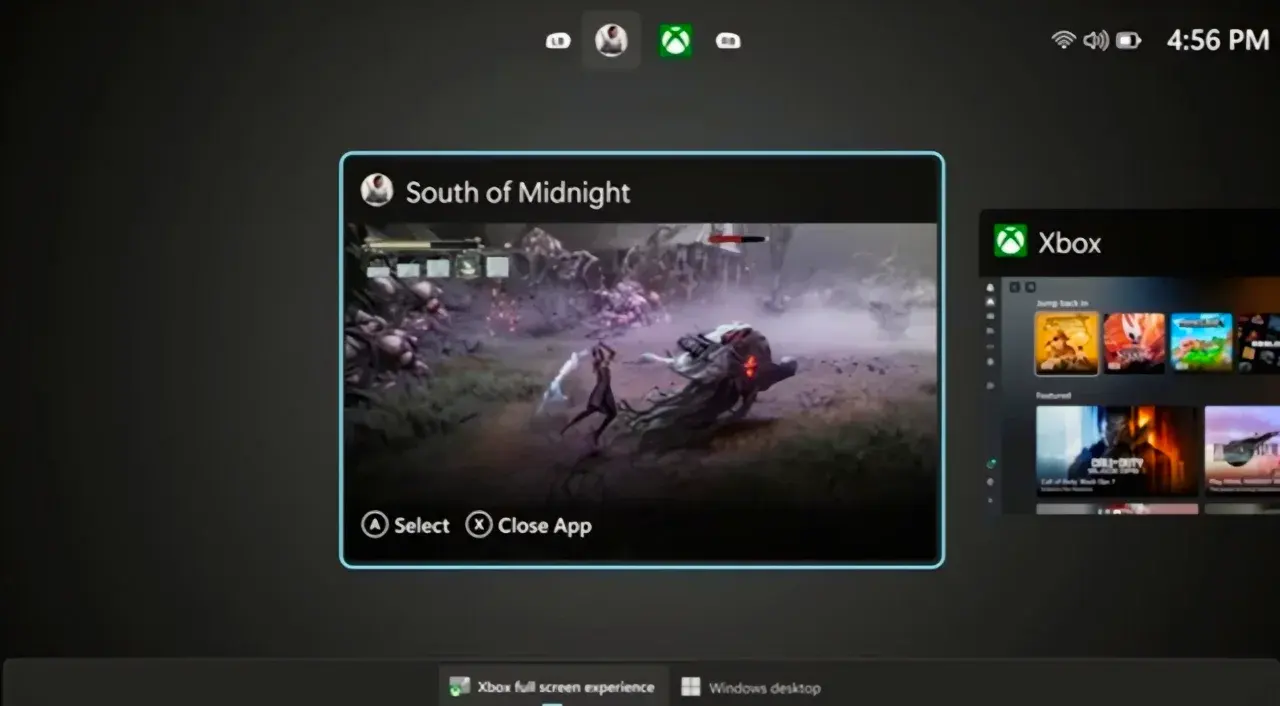
โหมด Full Screen Experience (FSE) หรือโหมดเต็มจอ สำหรับ Windows 11 เวอร์ชันพกพา (Handheld) จะมีให้ใช้งานอย่างกว้างขวางมากขึ้นหลังจากที่ในเวลาที่ผ่านมาเปิดให้ใช้งานเฉพาะกับ ASUS ROG Ally และ ROG Ally X เท่านั้น ซึ่งโหมดนี้จะเสริมสร้างประสบการณ์การเล่นวิดีโอเกมของผู้เล่นในเวอร์ชันพกพาให้มีความรู้สึกเหมือนการเล่นบนคอนโซลทั่วไปมากยิ่งขึ้น รวมทั้งมีการปรับปรุงประสิทธิภาพในการทำงาน ให้มีสิ่งที่ทำงานอยู่เบื้องหลัง (Background) ให้น้อยที่สุด ซึ่งการเปิดใช้งานนั้นก็ทำได้โดยง่าย เพียงเข้า Settings > Gaming > Full screen experience กดเปิด หลังจากนั้นก็ตั้งแอปพลิเคชัน Xbox ให้เป็น Home App เมื่อเสร็จสิ้นแล้วผู้ใช้งานจะสามารถเปิดโหมดนี้ผ่านทาง Task View หรือ Game Bar ได้ทันที
ฟีเจอร์สั่งผ่านคลิก (Click to Do)
ฟีเจอร์สำหรับ Copilot+ เวอร์ชัน PC ถูกปรับปรุงใหม่จากเดิมให้หน้าตาการใช้งานนั้นใช้งานง่าย การใช้งานมีความสะดวกสบายในการใช้งานมากกว่าเดิม เช่น ถ้ามีการใช้งานรูปขนาดใหญ่ หน้าจอ Context ก็จะเปลี่ยนเป็นแบบ Pop Up โดยอัตโนมัติ ให้ผู้ใช้งานจัดการกับงานที่ต้องการทำได้ทันที
ฟีเจอร์ผู้ช่วย AI อัจฉริยะ (Agent AI)
อีกฟีเจอร์หนึ่งสำหรับ Copilot+ เวอร์ชัน PC ซึ่งมีการปรับปรุงใหม่ให้การตั้งค่าทำได้ง่ายทั้งการทำผ่าน Search และ Recommended Settings โดยการเปลี่ยนแปลงมีดังนี้
Recommend Settings: ในจุดนี้จะมีการแสดงผลตัวอย่างของการเปลี่ยนแปลงล่าสุดว่า ถ้าทำการเปลี่ยนการตั้งค่าแล้วจะส่งผลต่อการทำงานของ AI อย่างไร ได้อย่างว่องไวมากขึ้น
Search: ในส่วนของการค้นหานั้น จะมีการแสดงผลลัพท์ที่มากขึ้น รวมทั้งมีการปรับปรุงในส่วนของการปรับแต่งให้ผู้ใช้งานสามารถปรับแต่งการตั้งค่าการค้นหาได้ไวมากขึ้นด้วย และถ้าการตั้งค่าที่มีอยู่นั้นไม่สามารถตอบสนองความต้องการของผู้ใข้งานได้ ก็จะมีกล่องข้อความขึ้นมาแนะนำว่าผู้ใช้งานควรจะต้องทำอย่างไรเพื่อให้สามารถปรับแต่งได้ดั่งใจ
ฟีเจอร์ Studio Effects
ฟีเจอร์สำหรับการปรับปรุงคุณภาพของภาพและเสียงระหว่างการสนทนาออนไลน์นั้น แต่เดิมจะสนับสนุนแค่กล้องที่ติดมาพร้อมกับโน๊ตบุ๊คเท่านั้น แต่ในเวอร์ชันปรับปรุงใหม่จะมีการขยายการสนับสนุนไปยังกล้องในโมเดลอื่น ๆ มากขึ้น ด้วยการนำเอา Copilot+ สนับสนุนการใช้งานฟีเจอร์นี้กับกล้องเสริมที่ต่อผ่านทางช่อง USB
การเปิดใช้งานฟีเจอร์นี้ก็ทำได้โดยง่าย เพียงแค่เข้าที่ Settings > Bluetooth & devices > Cameras หลังจากนั้นก็เลือกกล้องที่ต้องการจะใช้งาน Studio Effects แล้วกดเข้าในส่วนของเมนู Advanced Options จากนั้นกดเปิด “Use Windows Studio Effects”
ฟีเจอร์ใหม่ใน File Explorer
ในส่วนของการค้นหาไฟล์อย่าง File Explorer นั้นได้มีการปรับปรุงการใช้งานในโหมดหน้าจอมืด หรือ Dark Mode ให้ผู้ใช้งานมีประสบการณ์ในการใช้งานที่ดียิ่งขึ้น ซึ่งการใช้งาน Dark Mode จะครอบคลุมหน้าจอทั้งในส่วนของ
หน้าต่าง Copy, Move, และ Delete ทั้งแบบปกติ และแบบขยาย
หน้าต่างแสดงสถานะทั้งแบบปกติและแบบชาร์ท
หน้าต่างสำหรับการยืนยันคำสั่งทั้ง Skip, Override, และ File Selection
หน้าต่างสำหรับการยืนยันคำสั่งอื่น ๆ และหน้าต่างแสดงข้อผิดพลาด
ซึ่งในการปรับปรุงใหม่นี้ ทุกหน้าต่างจะอยู่ใน Dark Mode ทั้งหมด ทำให้การแสดงผลดูมีความสวยงามไม่ขัดตาแบบเดิม นอกจากนั้นยังมีการปรับปรุงอีกหลายจุด เช่น
เมื่อผู้ใช้งานลากเมาส์ไว้เหนือไฟล์ในตอนใช้งาน File Explorer Home จะมีคำสั่งให้เลือกขึ้นมาอย่างอัตโนมัติ เช่น Open file location และ Ask Copilot เพื่อให้ผู้ใช้งานสามารถทำงานได้อย่างรวดเร็ว โดยฟีเจอร์นี้จะมีให้ใช้งานสำหรับผู้ใช้งานบัญชีแบบ Work และ School แต่จะไม่มีให้ใช้งานสำหรับผู้ใช้งานในเขตเศรษฐกิจยุโรป หรือ EEA (European Economic Area)
สำหรับกลุ่มผู้ทดสอบระบบในโครงการ Windows Insiders จะพบกับหน้าจอแจ้งเตือนเกี่ยวกับการปรับปรุงระบบ Windows Search ใหม่ ผ่านทาง File Explorer Search Box ซึ่งแจ้งว่าการปรับปรุงใหม่จะเริ่มให้ได้ทดลองใช้งานได้ในมกราคม ค.ศ. 2026 (พ.ศ. 2569) การปรับปรุงใหม่ในครั้งนี้จะเป็นอย่างไรนั้นยังไม่มีการเปิดเผยแต่อย่างใด
ฟีเจอร์ใหม่ของระบบ Input
การตั้งค่าคีย์บอร์ดนั้นจะถูกย้ายจาก Control Panel ไปอยู่ที่ Settings แทน โดยจะครอบคลุมคำสั่งการตั้งค่าดีเลย์เรทในการพิมพ์แต่ละตัวอักษร ซึ่งการตั้งค่าคีย์บอร์ดนี้ผู้ใช้งานจะสามารถเข้าใช้งานได้ผ่านทาง Settings > Bluetooth & Devices > Keyboard ขณะที่การตั้งค่าการกระพริบของเคอร์เซอร์นั้น ผู้ใช้งานจะตั้งค่าได้ที่ Settings > Accessibility > Text Cursor แทน
ประสิทธิภาพในการทำงานร่วมกับคีย์บอร์ดที่มีแสงด้านหลัง (Backlight) ก็จะได้รับการปรับปรุงให้มีประสิทธิภาพในการทำงานที่ดีมากยิ่งขึ้น โดยจะมีการปรับให้มีระดับแสงที่เหมาะสมในสภาพแวดล้อมการทำงานแบบแสงน้อย ช่วยให้มองเห็นชัดเจนและประหยัดพลังงานของเครื่องมากขึ้น
ผู้ใช้งานคีย์บอร์ดเลเยอร์สำหรับภาษาอารบิก Arabic 101 จะสามารถใช้งานเลเยอร์ AltGr (เลเยอร์สำหรับการใช้งานในการเพิ่มตัวอัขระพิเศษในการพิมพ์) ได้แล้ว โดยในขั้นทดสอบนี้ผู้ใช้งานจะสามารถใช้เลเยอร์ดังกล่าวในการพิมพ์สัญลักษณ์ของค่าเงิน Saudi Riyal ได้ด้วยการกดปุ่ม AltGr+S
ปากกาที่สนับสนุนระบบการตอบสนองแบบเหมือนจริง หรือ Haptic Feedback จะเพิ่มระบบตอบสนองต่อการเขียน (Tactile Responses) เมื่อผู้ใช้งานมีปฏิสัมพันธ์กับ User Interface (UI) ในบางจุด เช่น ผู้ใช้งานจะรู้สึกถึงแรงสันเมื่อเลื่อนปากกาไปยังปุ่ม Close เป็นต้น
ฟีเจอร์อื่น ๆ
ฟีเจอร์ถาดสำหรับการลากแล้วแชร์ไฟล์ หรือ Drag Tray นั้นถูกปรับปรุงให้เปิดปิดการใช้งานได้โดยง่ายผ่านทาง Settings > System > Nearby Sharing ทั้งยังมีการเสริมสร้างประสิทธิภาพให้สามารถแชร์แบบทีเดียวหลายไฟล์ (Multi-Files Sharing), การแชร์ไปยังโฟลเดอร์ที่ต้องการอย่างไร้รอยต่อ, รวมทั้งการแสดงผลแอปพลิเคชันที่เกี่ยวข้องกับไฟล์ที่สร้างความสะดวกสบายให้กับผู้ใช้งานมากยิ่งขึ้น
การตั้งค่าอุปกรณ์มือถือ หรือ Mobile Devices เพียงแค่เข้าที่ Settings >> Bluetooth & Devices >> Mobile Devices ซึ่งฟีเจอร์นี้จะช่วยให้ผู้ใช้งานดูได้ว่ามีอุปกรณ์อะไรอยู่ในระบบบ้าง, เพิ่ม หรือ ลบ อุปกรณ์ได้ตามต้องการ, และจัดการการใข้งานอื่น ๆ เช่น การใช้งานกล้องของอุปกรณ์ที่ต่ออยู่ หรือ การจัดการไฟล์ภายในอุปกรณ์ เป็นต้น
Desktop Spotlight จะน่าใช้งานมากขึ้น ด้วยฟีเจอร์ที่ทำงานร่วมกับ Copilot+ ผ่านทาง Context Menu ที่ช่วยให้ผู้ใช้งานถามเรื่องภาพหน้าจออย่างเช่น “Learn more about this background” และ “Next desktop background” ได้ โดยฟีเจอร์นี้จะมีให้ใช้งานสำหรับผู้ที่เปิดใช้งาน Desktop Spotlight ผ่านทาง Settings > Personalization > Background เท่านั้น
Game Pass Plan ในหน้าจอ Settings จะเปลี่ยนแปลงไปให้เข้ากันได้กับแบรนด์ดิ้งแบบใหม่ และ สิทธิประโยชน์ที่ผู้ใช้งาน Game Pass มากยิ่งขึ้น
ไอคอน OneDrive แบบใหม่จะถูกเปลี่ยนบนเมนู Accounts และ Homepage ของหน้าจอ Settings
ฟีเจอร์กู้ระบบอย่างรวดเร็ว หรือ Quick Machine Recovery (QMR) จะรันแบบสแกนครั้งเดียว (One Time Scan) บนเครื่อง PC ที่เปิดใช้งานฟีเจอร์นี้อยู่เพื่อหาช่องทางแก้ไขข้อผิดพลาดของระบบโดยอัตโนมัติ ถ้าไม่สามารถหาแพทซ์สำหรับแก้ไขปัญหาได้ QMR จะเสนอตัวเลือกแก้ไขปัญหาที่ดีที่สุดในขณะนั้นให้กับผู้ใช้งานจัดการเพื่อให้สามารถกลับมาใช้งานคอมพิวเตอร์ตามปกติได้โดยไว ซึ่งผู้ใช้งานสามาถเปิดใช้งานฟีเจอร์นี้ได้ผ่านทาง Systems >> Recovery >> “Quick machine recovery” >> “Automatically check for solutions”
ในการใช้งานการตั้งค่าในระดับสูง (Advanced Settings) นั้น ผู้ใช้งานจะสามารถเปิดใช้งาน Virtual Workspaces ซึ่งเป็นฟีเจอร์ที่ช่วยให้ผู้ใช้งานสามารถทำงานในสภาวะจำลองเช่น Hyper-V และ Windows Sandbox ได้ ซึ่งการเปิดใช้งานสามารถทำได้ผ่าน Settings> Systems > Advanced
เขียนโดย Annonymus TN
 5 จังหวัดที่กำลังจะกลายเป็นเมืองหลวงแห่งที่ 2 จังหวัดไหนพุ่งแรงสุด
 สิทธิจริงของ "เจ้าบ้าน" vs "เจ้าของบ้าน" ต่างกันอย่างไร ใครใหญ่กว่ากันแน่?
 มีการค้นพบสัตว์หายาก ที่มีอายุ 100 ปี ซึ่งเหลืออยู่เพียงไม่กี่ตัวในโลกเท่านั้น
 คนเป็นแสน แย่งชิงตำแหน่งงานเพียง 1,000 ตำแหน่ง
 เผย 10 อันดับเครื่องใช้ไฟฟ้าที่กินไฟมากที่สุด..อันดับที่ 1 ไม่ใช่แอร์!
 คณะที่เรียนจบแล้ว มีงานทำง่ายที่สุด
 ทำไม 2 อำเภอในไทยถึงไม่มีร้านเซเว่น
 5 โรงเรียน ที่น่าเรียนที่สุดในประเทศไทย
 ยุคน้ำมันแพงใครว่าแย่? ส่อง 4 ธุรกิจ รอดและรุ่ง สวนทางราคาน้ำมัน
 อำเภอที่อากาศดีที่สุด ในประเทศไทย
 ประเทศที่งบทางการทหาร มากที่สุดในโลก
 "งูเขียวล้วงตับตุ๊กแก" มิตรภาพ หรือ เพชฌฆาต
 2 ภาษา ที่มีคนใช้น้อยที่สุดในโลก
 ชายจีนพบหินลายแพนด้าที่ชายหาดโดยบังเอิญ
 สวนลุมฯ มีรูปปั้น "ตัวเ...้ย" เป็นแลนด์มาร์กใหม่..บอกเลยไม่ไปไม่ได้แล้ว!
 “จังหวัดไหนในไทย น่าอยู่ที่สุดในปีนี้?”
 โลกผวา! "โรคปริศนา (Mystery Illness)" ระบาดหนักในบุรุนดี ทับซ้อนวิกฤตค้ามนุษย์ซูดานใต้จน UN ต้องเตือนภัย!
 😁 ชวนเข้ามาดูสิ่งของธรรมดา ๆ ที่มีลูกเล่นน่าสนใจซ่อนจนเราอดสนใจไม่ได้ 😃
 ข่าววันนี้