[HOW TO] วิธีตั้ง Chatbot ข้อความตอบกลับใน LINE@
เขียนโดย Blogman
การเขียนข้อความตอบกลับอัตโนมัติ ของ line@ หรือ ที่เรียกกันว่า Line Bot ซึ่งเป็นฟีเจอร์ตัวหนึ่งที่สามารถตั้งค่าการตอบกลับข้อความอัตโนมัติให้แก่ลูกค้าหรือเพื่อนที่ทักแชทเข้ามานอกช่วงเวลาทำการ ซึ่งฟังค์ชั่นหลักๆประกอบด้วย 3 ฟังก์ชั่นคือ ข้อความต้อนรับ (Greeting Message) ข้อความตอบกลับอัตโนมัติ (Auto Reply) และข้อความตอบกลับอัตโนมัติแบบใช้คีย์เวิร์ด (Keyword Auto Reply) ซึ่งจะช่วยให้การตอบข้อความหาลูกค้าในแชท LINE@ มีความสะดวกรวดเร็วมากขึ้น และไม่พลาดทุกการแชท
โดยข้อความต้อนรับ (Greeting Message) ในไลน์แอด คือ ข้อความที่จะเด้งขึ้นมาอัตโนมัติเวลาที่คนแอดเฟรนด์ร้านเราเข้ามา ในส่วนนี้หากเราตั้งข้อความได้โดนใจ ไม่น่าเบื่อ แนบรูปภาพหรือลิ้งค์สินค้าสวยๆ โปรโมชั่นที่น่าสนใจ ก็อาจทำให้ลูกค้าตัดสินใจซื้อได้ง่ายๆ แม้ยังไม่ได้เริ่มแชทด้วยซ้ำ ส่วนข้อความตอบกลับอัตโนมัติ (Auto Reply) ไม่ว่าลูกค้าจะทักอะไร ก็จะสุ่มเป็นข้อความอัตโนมัติที่เราตั้งไว้ตอบกลับไป แต่ข้อความตอบกลับอัตโนมัติแบบใช้คีย์เวิร์ด (Keyword Auto Reply) เป็นการตั้งคีย์คีย์เวิร์ดไว้ ถ้าลูกค้าพิมพ์ข้อความได้ตรงกับคีย์เวิร์ดที่เราตั้งไว้ ระบบก็จะตอบคำตอบที่เราตั้งเอาไปกลับไป เป็นตัวช่วยสำหรับคนที่ไม่มีเวลามากพอ
ซึ่งขั้นตอนในการตั้งค่าข้อความตอบกลับอัตโนมัติใน line@ นั้นก็ไม่ยาก เพื่อให้คุณไม่พลาดในทุกการแชท มาลองทำตามกันได้เลยค่ะ โดยตัวอย่างที่นำมาให้ดูในวันนี้เป็นการตั้งค่าบน PC เพื่อความง่ายและละเอียดกว่าบนมือถือนั่นเอง
1. เปิดแอพพลิเคชั่น line@ ขึ้นมา สำหรับบน PC สามารถเปิดได้ที่นี่ https://admin-official.line.me
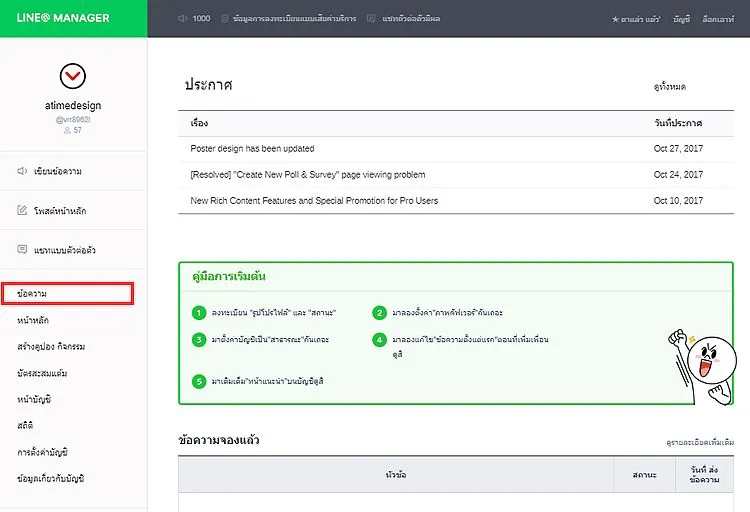
2. คลิกเลือกเมนูข้อความ เลือกที่ข้อความตอบกลับอัตโนมัติ (Auto Reply) แล้วเลือกลงทะเบียนที่มุมบนด้านขวามือ แล้วใส่ข้อความที่ต้องการให้ตอบกลับอัตโนมัติ รวมถึงตั้งค่าเวลาและวันที่ ที่ต้องการให้ตอบกลับ
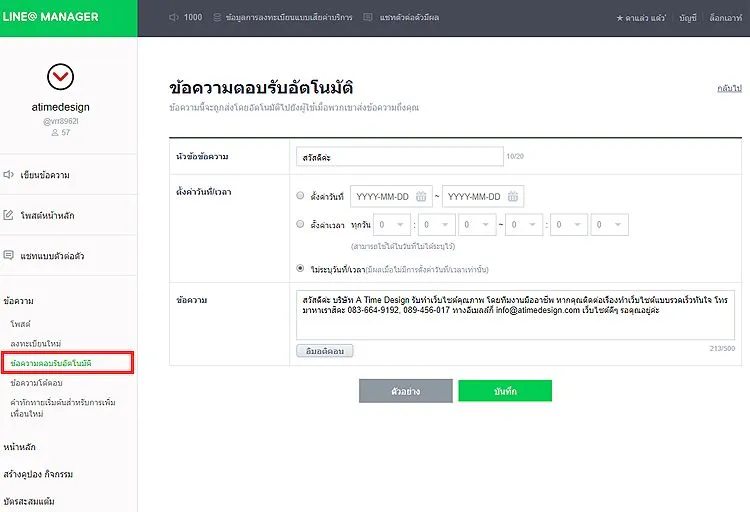
3. ต่อมาให้เลือกที่ข้อความโต้ตอบ (Keyword Auto Reply) เพื่อกำหนดข้อความตอบกลับแบบใช้คีย์เวิร์ด แล้วเลือกสร้างใหม่ที่มุมบนด้านขวามือ แล้วใส่คีย์เวิร์ดและข้อความที่ต้องการ
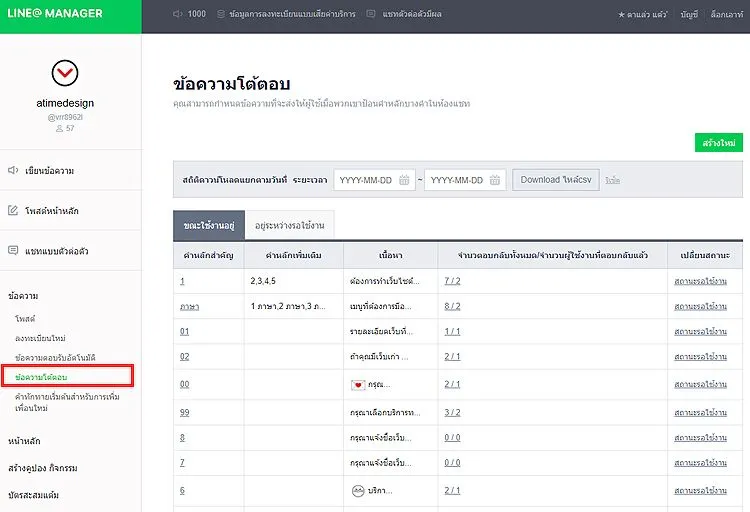
4. ต่อมาอันดับสุดท้ายให้เลือกที่ คำทักทายเริ่มต้นสำหรับการเพิ่มเพื่อนใหม่ (Greeting Message) แล้วก็กำหนดข้อความเพื่อใช้ในการตอบกลับในครั้งแรกของการเริ่มต้นแชท และสามารถใส่ได้ทั้ง สติ๊กเกอร์ และอีโมติคอนและอื่นๆ ได้ด้วย
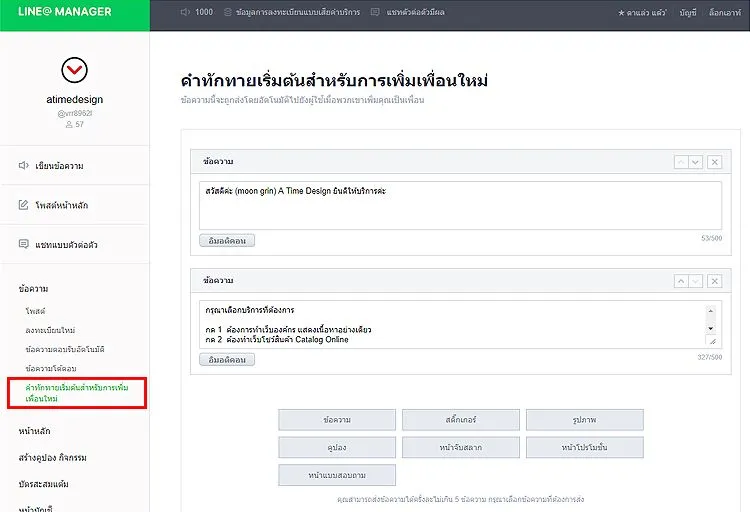
เพียงแค่นี้ทุกการแชทของเราก็จะง่ายขึ้น หวังว่าเพื่อนที่ใช้ LINE@ ในการทำธุรกิจต่างๆ จะสนุกกับการใช้ LINE@ มากขึ้นนะคะ
 ความแตกต่างระหว่าง เบียร์ช้าง กับ เบียร์ลีโอ
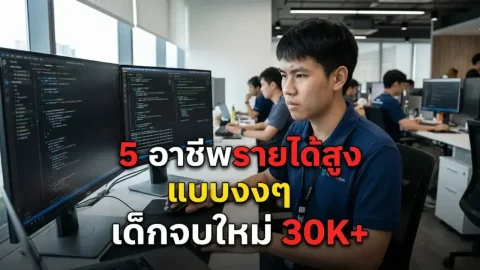 5 อาชีพในไทย ที่ เงินเดือนเริ่มต้นสูง แบบงง ๆ บางงานเด็กจบใหม่ก็แตะ 30K+
 ต้นไม้ที่ให้ร่มเงามากที่สุด 5 อันดับ
 หนังเพียงเรื่องเดียวในไทย ที่ทำรายได้สูงกว่า 600 ล้านบาท
 แบรนด์ไทย กลายเป็นสัญลักษณ์ความหรูหรา ในลาว
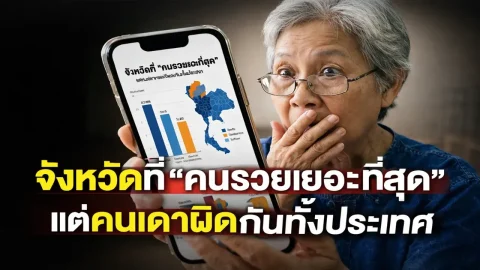 จังหวัดที่ “คนรวยเยอะที่สุดในไทย” ไม่ใช่ที่คุณคิดอันดับแรก
 คณะหมอลำที่โด่งดังที่สุด ประสบความสำเร็จมากที่สุดในไทย
 “เจเจ” อดีตภรรยา ขับรถ 300 กม. รับอัฐิ “เหน่ง เหม่งจ๋าย” หลังดราม่ายังไม่จบ
 5 ประเทศที่มี Soft Power ดึงดูดใจคนทั่วโลก ไทยถูกจัดอยู่ลำดับที่เท่าไหร่
 จังหวัดที่ “ร้อนที่สุดในไทย” อุณหภูมิพุ่งจนคนอยู่ไม่ไหว
 อำเภอที่บริโภคบะหมี่กึ่งสำเร็จรูปมากที่สุดในไทย
 เลขเด็ดม้าสีหมอก งวด 16 เม.ย. 69 มาแล้วคณะหมอลำที่โด่งดังที่สุด ประสบความสำเร็จมากที่สุดในไทย
 แนะนำ! เว็บไซต์ ai สามารถวาดรูป [l8+](สร้างฟรี) ผู้ใหญ่เท่านั้น
 ข่าววันนี้